
ChatGPT와 Claude, 폰으로 쓸까 노트북으로 쓸까? 고민된다면 이것만 보세요. 어려운 말 없이 딱 필요한 것만 정리했어요. (2026년 10월 27일 기준)
한 줄 결론
- 말로 묻고, 사진 찍어 묻고, 짧게 확인할 땐 폰이 편해요.
- 긴 글, 표, 파일 작업을 할 땐 노트북이 편해요.
- 둘 다 무료로 시작할 수 있어요.
시작하는 법
- 폰: 앱스토어나 구글 플레이에서 ‘ChatGPT’, ‘Claude’를 검색해서 설치해요.
- 노트북: 설치 없이 chatgpt.com, claude.ai에 들어가서 로그인하면 끝이에요.
폰 vs 노트북, 기능 비교
| 구분 | ChatGPT | Claude |
|---|---|---|
| 폰에서 음성 대화 | 가능 (무료는 시간 제한) | 가능 (베타, 무료도 OK) |
| 폰에서 사진 질문 | 가능 | 가능 (아이폰은 위젯으로 바로) |
| 빠르게 열기 | 앱 열면 바로 음성 시작 | 시리·공유 메뉴에서 바로 (아이폰) |
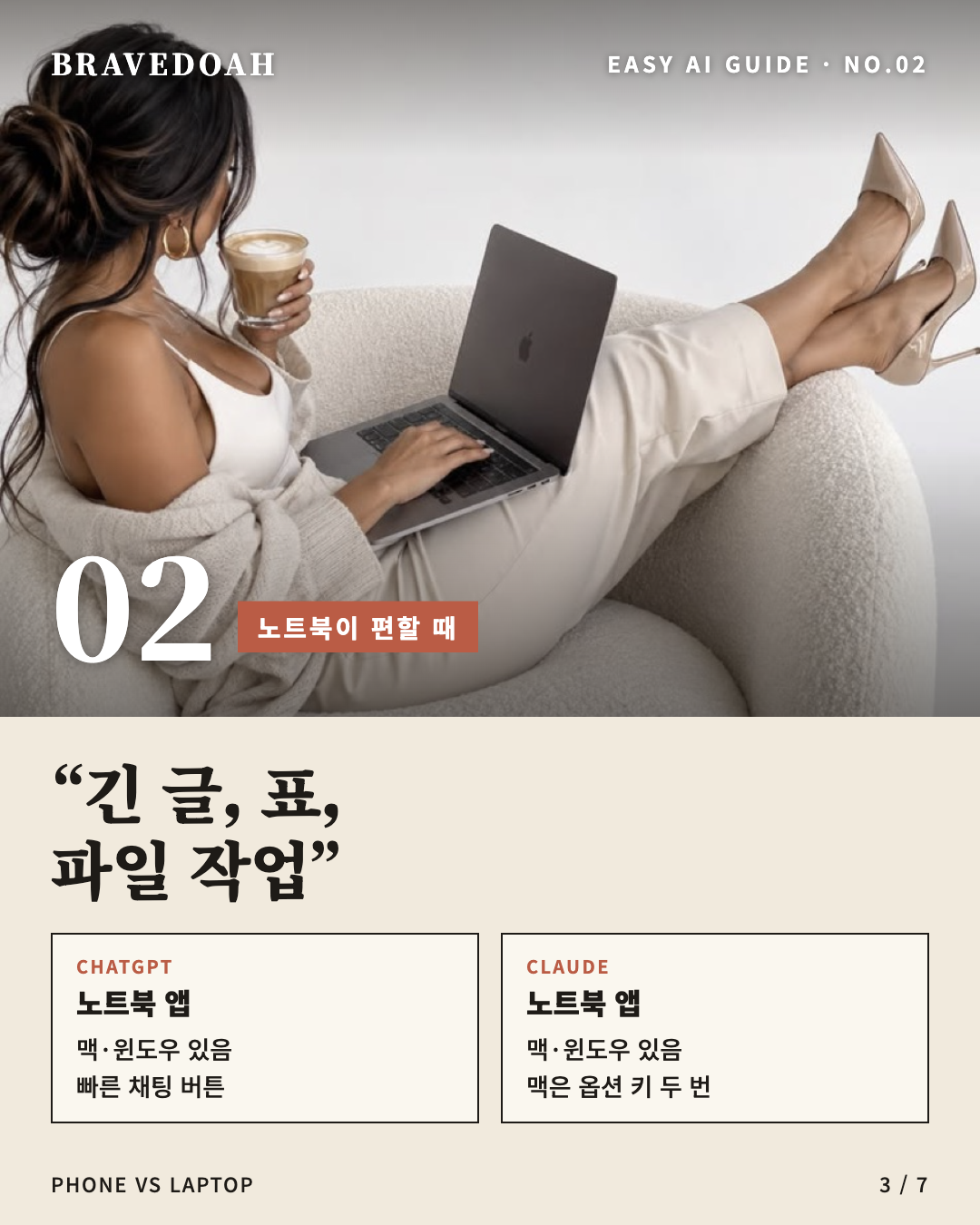
| 노트북 앱 | 맥·윈도우 있음 | 맥·윈도우 있음 |
| 노트북 빠른 호출 | 빠른 채팅 버튼 | 맥은 옵션 키 두 번 (윈도우는 없음) |
앱 버전과 요금제에 따라 다를 수 있어요. 최신 내용은 공식 페이지에서 확인하세요.

폰이 편할 때
- 말로 물을 때: 요리하거나 걷는 중처럼 손이 바쁠 때 좋아요.
- 사진으로 물을 때: 냉장고, 안내문, 제품 라벨을 찍어서 바로 물어봐요.
- 주의: ChatGPT 음성은 무료면 금방 한도가 끝날 수 있어요.
TIP · 자세한 질문은 문자로 하세요
음성 대화와 문자(텍스트) 대화는 기능 자체가 달라요. ChatGPT에게 직접 물어봤더니, 자세하거나 깊이 있는 질문은 문자로 하는 게 더 나은 답을 얻을 수 있다고 알려줬어요. 가볍게 묻는 건 음성, 꼼꼼히 알고 싶은 건 문자로 해보세요.
노트북이 편할 때
- 긴 글을 쓰고 고칠 때: 키보드로 길게 쓰고, 결과를 바로 복사해서 쓰기 편해요.
- 표나 파일을 다룰 때: 자료를 올려서 정리시키기 좋아요.
- 두 AI를 비교할 때: 창을 나란히 놓고 같은 질문을 넣어 보세요.
오늘 바로 해보기
복잡한 건 필요 없어요. 아래 중 하나만 그대로 따라 해보세요.
폰 · 음성
(음성 모드를 켜고 말하기) 오늘 저녁 김치찌개 끓일 건데, 레시피 알려줘.
폰 · 사진
(냉장고 사진을 찍어 올린 뒤) 이 재료로 뭐 해 먹을 수 있어?
노트북 · 긴 글
(긴 글을 붙여넣은 뒤) 이 글 핵심만 3줄로 정리해줘.
상황별로 고르세요
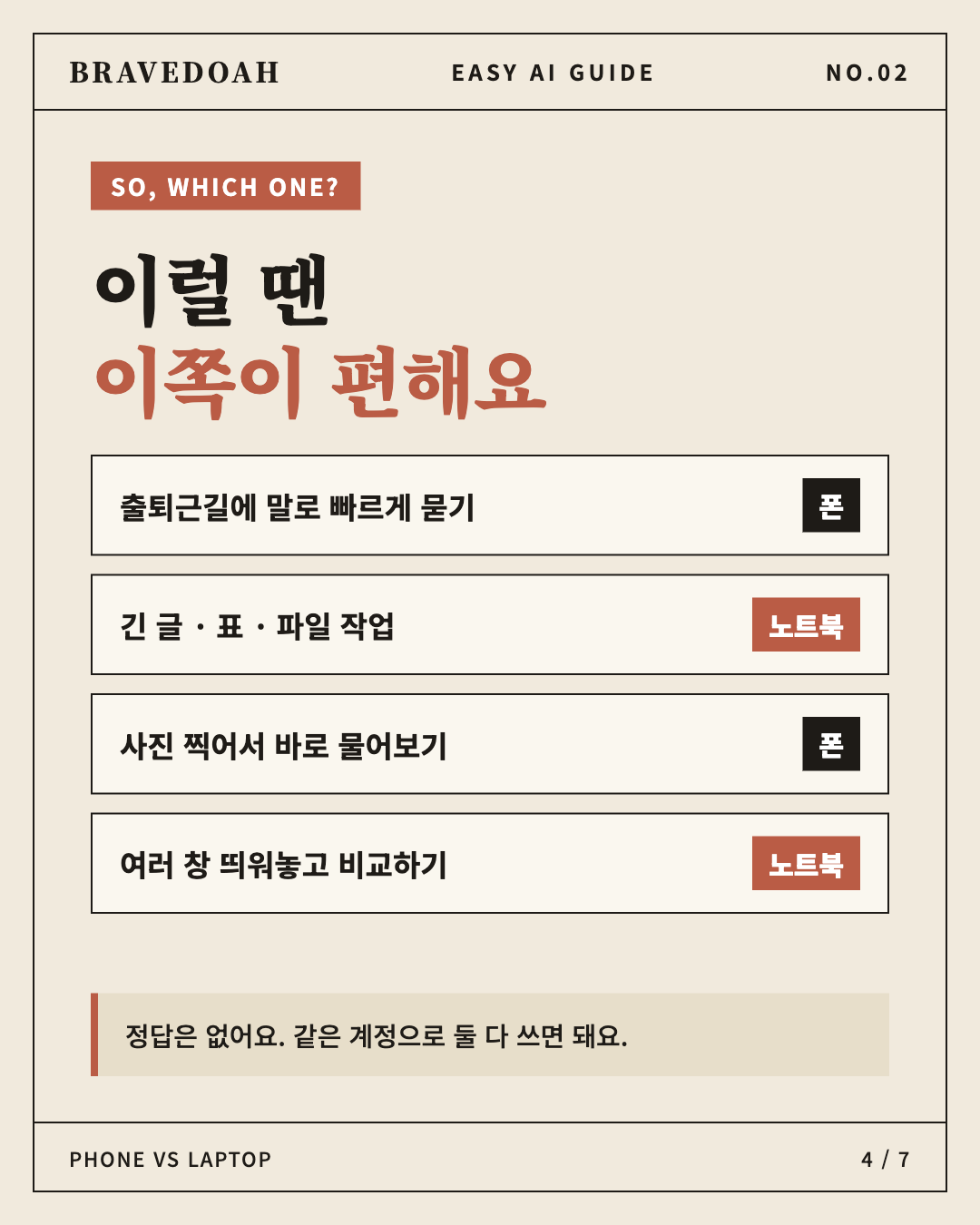
| 상황 | 편한 기기 |
|---|---|
| 출퇴근길에 말로 빠르게 묻고 싶어요 | 폰 |
| 긴 글, 표, 파일 작업을 하고 싶어요 | 노트북 |
| 사진을 찍어서 바로 물어보고 싶어요 | 폰 |
| 여러 창을 띄워 놓고 비교하고 싶어요 | 노트북 |
막힐 때
- 음성이 안 돼요. 폰 설정에서 앱의 마이크 권한을 켜 주세요.
- ‘사용 한도에 도달했어요’가 떠요. 무료 플랜이라 그래요. 시간이 지나면 다시 쓸 수 있어요.
- 음성이 영어로 나와요. 앱 설정에서 음성 언어를 한국어로 바꿔 보세요.
자주 묻는 질문
둘 다 설치해야 하나요?
아니요. 하나만 써도 돼요. 둘 다 무료니까 가볍게 써보고 편한 쪽을 고르세요.
폰과 노트북을 같이 쓰면 요금이 두 번 나가나요?
같은 계정으로 로그인하면 돼요. 무료로 쓰는 동안은 요금이 없어요.
무료로도 충분한가요?
가볍게 묻고 글을 쓰는 데는 충분해요. 한도에 자주 걸릴 때 유료를 고민하세요.
참고한 공식 자료
- Claude 음성 모드 도움말
- Claude iOS 위젯과 바로가기 도움말
- Claude 데스크톱 설치 안내
- Claude 맥 빠른 입력 도움말
- ChatGPT 음성 도움말
- ChatGPT 데스크톱 앱 안내
- ChatGPT 요금제
- Claude 요금제
마무리
짧고 빠른 건 폰, 길고 꼼꼼한 건 노트북으로 나누면 돼요. 오늘은 위의 질문 하나만 내 폰에서 해보세요.