클로드(Claude)를 쓰다 보면 코드(Claude Code)와 코워크(Cowork)라는 말이 나와요. 둘 다 “일을 대신 해준다”고 해서 헷갈리죠. 그래서 클로드 코드 코워크 차이를 같은 부탁 2개로 직접 써보고 쉽게 정리했어요. (2026년 10월 28일 기준)
✅ 한눈에 보는 결론
- 코워크: 문서, 엑셀, 자료 조사 같은 일반 업무를 맡기는 곳이에요.
- 코드: 프로그램이나 앱을 만드는 개발자용 작업실이에요.
- 👉 AI가 처음이라면 코워크(그냥 Claude 화면)부터 쓰면 돼요.
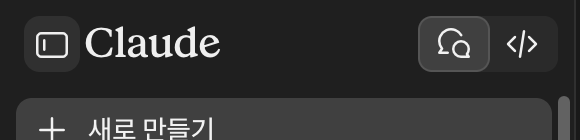
💡 요즘 바뀐 점: 코워크가 따로 버튼 없이 그냥 “Claude” 안으로 합쳐지고 있어요. Pro·Max 요금제부터 순서대로 바뀌는 중이라, 화면에 “Chat / Cowork” 버튼이 보이면 아직 예전 화면이에요. 제 계정은 이미 바뀌어서 왼쪽 위에 “Claude”와 “Code” 두 버튼만 보였어요.
💰 준비물과 비용 (2026년 10월 28일 기준)
| 요금제 | 가격 | 코워크 | 코드 |
|---|---|---|---|
| 무료 | $0 | 안 돼요 | 안 돼요 |
| Pro | 월 $20 (1년 결제 시 월 $17) | 포함 | 포함 |
| Max | 월 $100 또는 $200 | 포함 | 포함 |
- 코워크 쓰는 곳: 웹, 데스크톱 앱, 모바일
- 코드 쓰는 곳: 웹, 데스크톱 앱, 모바일, 터미널, VS Code 등
⚠️ 가격은 세금 별도예요. 코워크 같은 긴 작업은 일반 채팅보다 사용량을 더 빨리 써요. 요금은 Claude 공식 요금 페이지에서 확인하세요.
👣 따라 하기: 둘 다 열어보는 법
- claude.ai에 로그인해요. (Pro 이상)
- 왼쪽 위 Claude 버튼이 기본 화면이에요. 코워크 기능이 여기 들어 있어서, 하고 싶은 일을 그냥 말하면 돼요.
- 옆의 Code 버튼(</> 모양)을 누르면 클로드 코드예요. 처음엔 “자동 모드” 안내가 떠요. “알겠습니다”를 누르면 돼요.
- 👉 아래 부탁을 그대로 복사해서 두 곳에 넣어보세요.
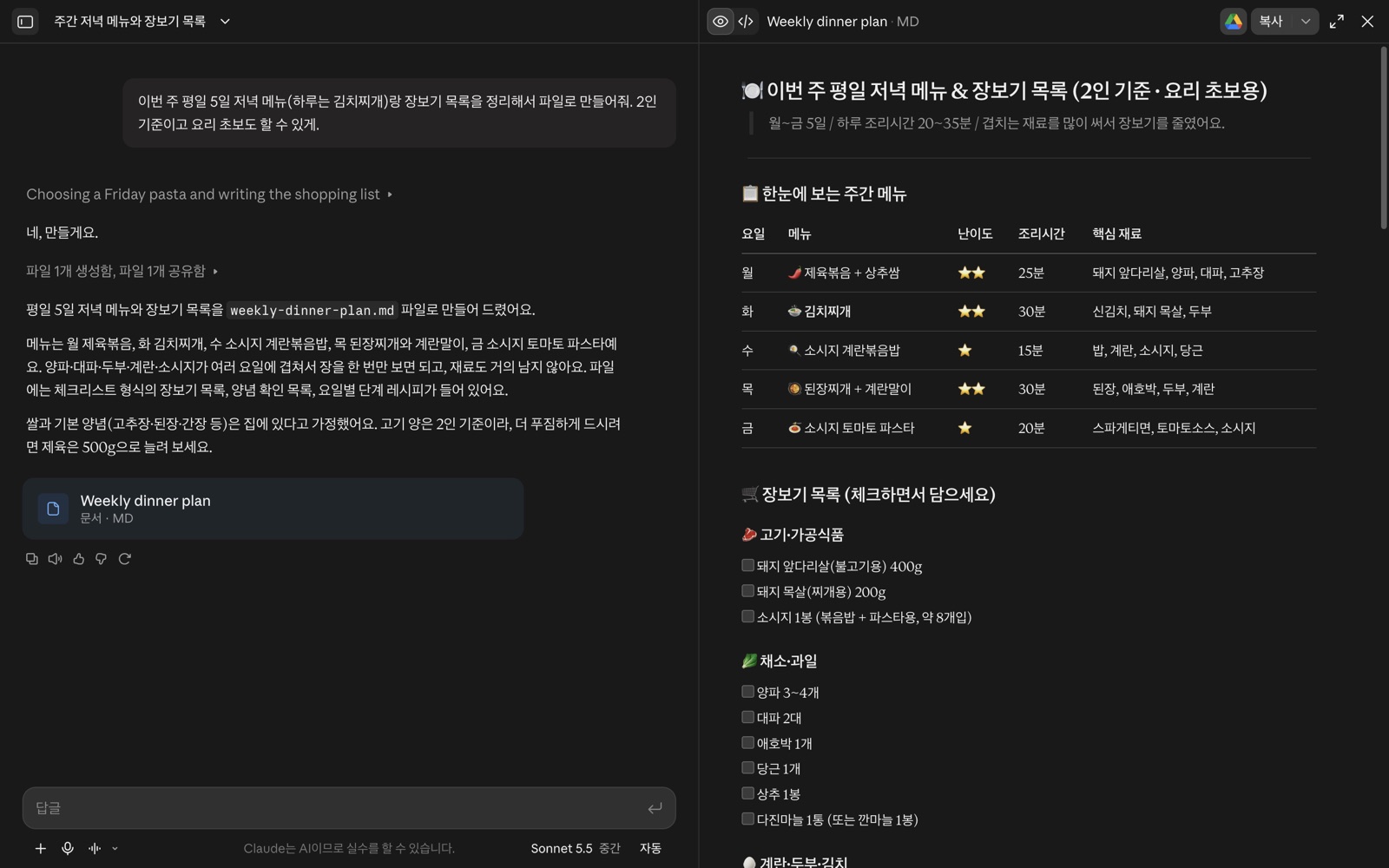
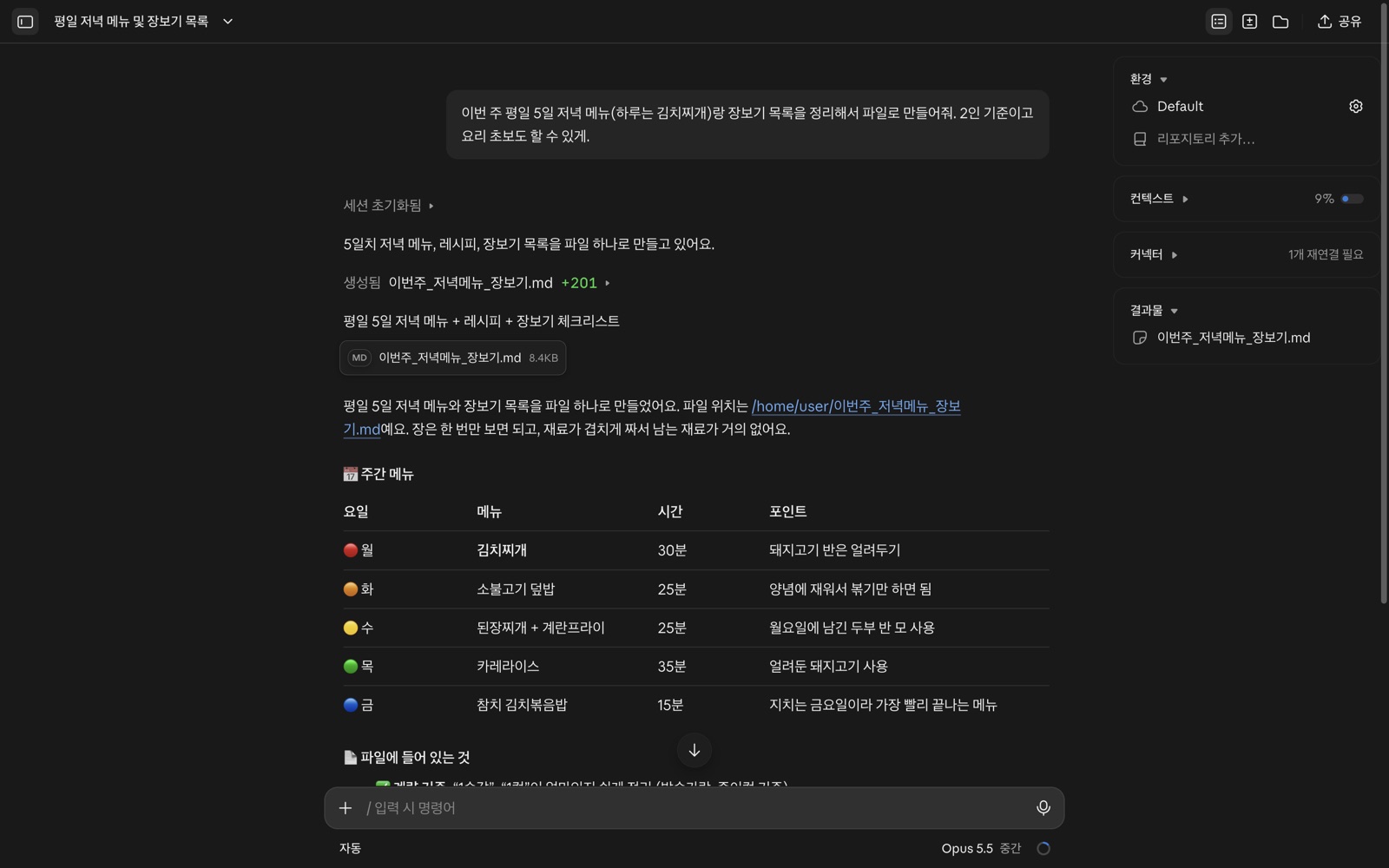
부탁 ①: “이번 주 평일 5일 저녁 메뉴(하루는 김치찌개)랑 장보기 목록을 정리해서 파일로 만들어줘. 2인 기준이고 요리 초보도 할 수 있게.”
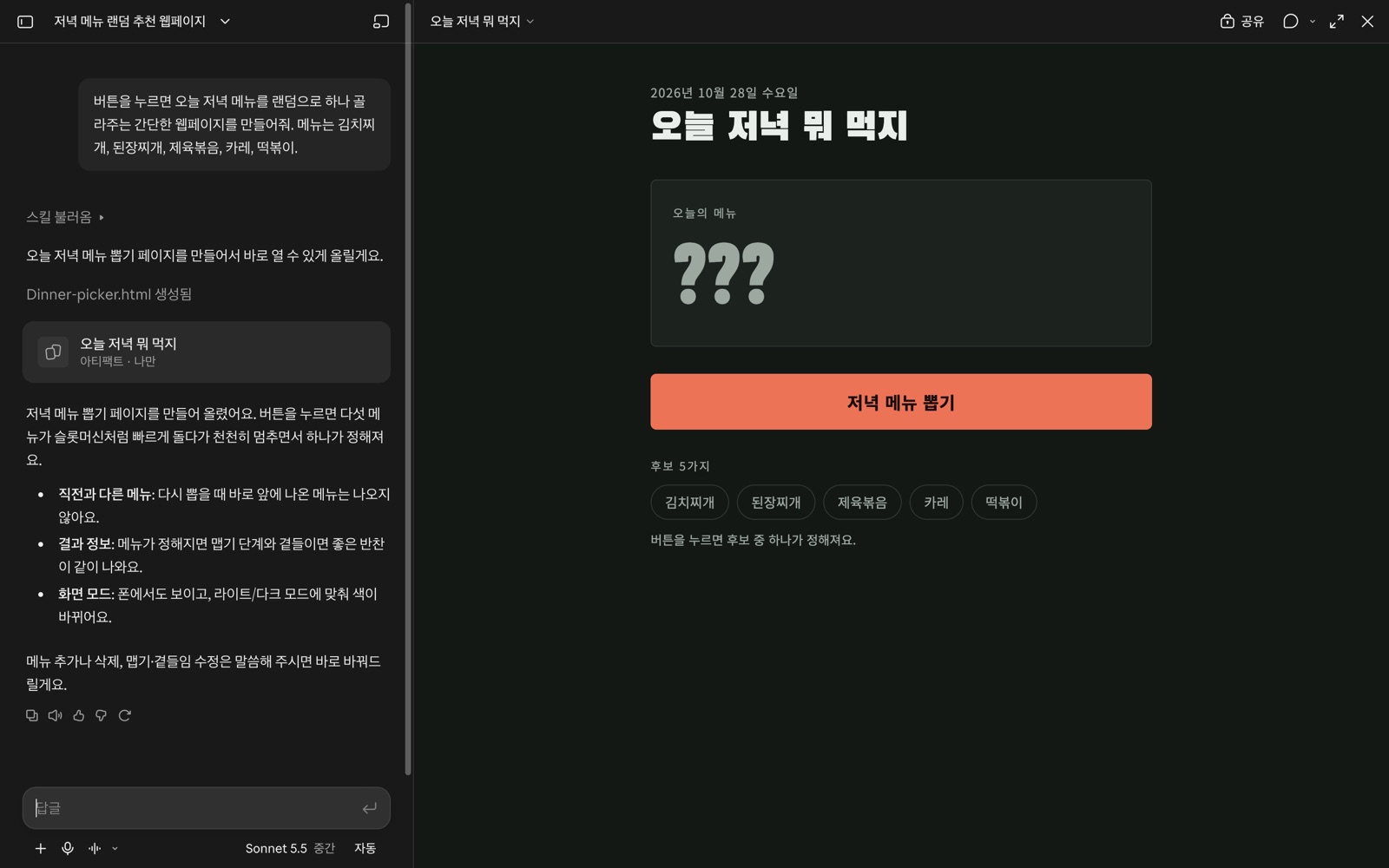
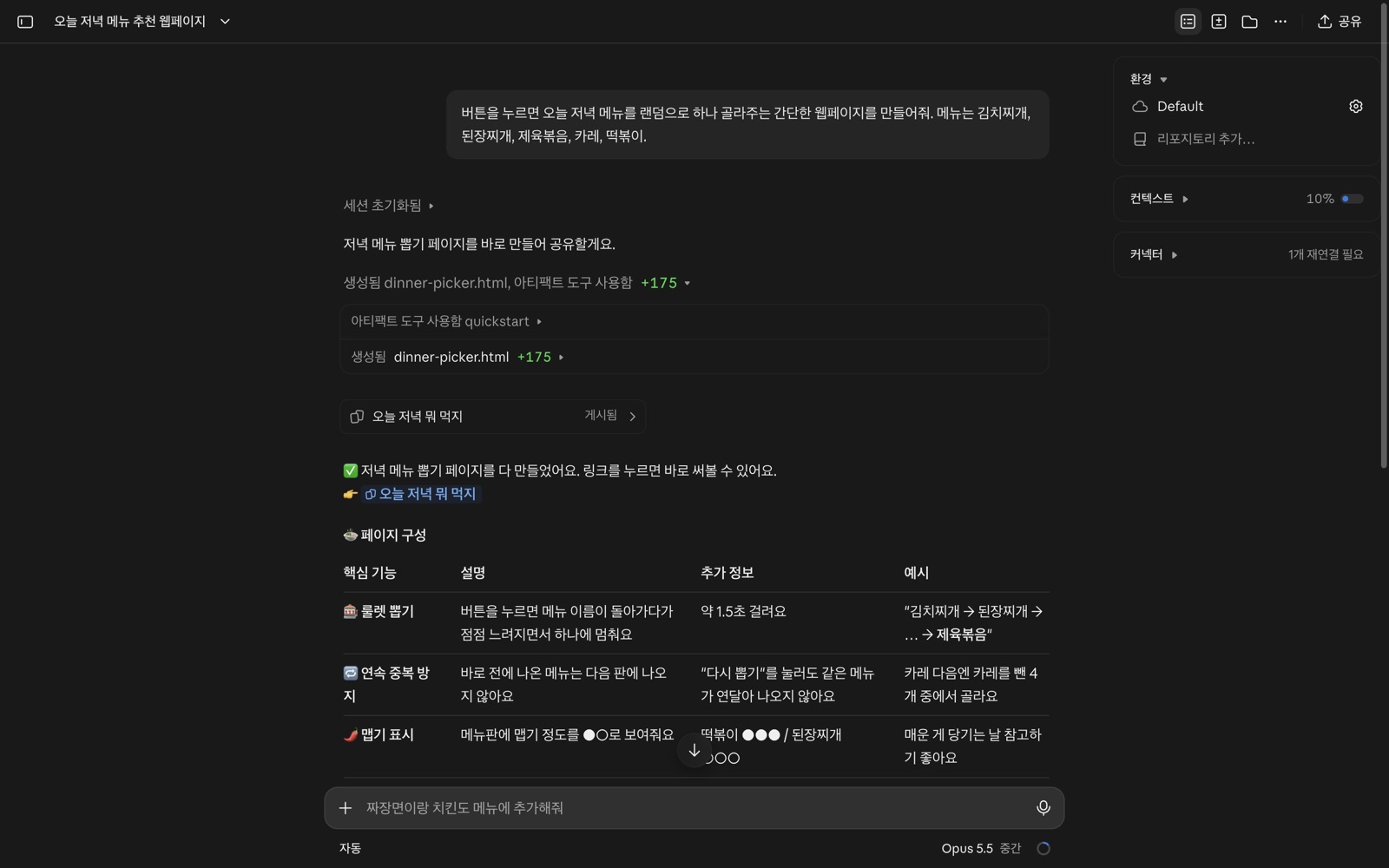
부탁 ②: “버튼을 누르면 오늘 저녁 메뉴를 랜덤으로 하나 골라주는 간단한 웹페이지를 만들어줘. 메뉴는 김치찌개, 된장찌개, 제육볶음, 카레, 떡볶이.”
🧪 직접 해본 결과
조건: 2026년 10월 28일, Claude Pro 계정, 맥 웹 브라우저, 부탁마다 1번씩. 기본 모델이 서로 달랐어요(Claude 화면은 Sonnet 5.5, Code 화면은 Opus 5.5). 같은 부탁도 할 때마다 결과가 조금씩 달라요.
부탁 ① 저녁 메뉴 + 장보기 목록 파일
- 코워크(Claude 화면): 제육볶음, 김치찌개, 소시지 계란볶음밥, 된장찌개와 계란말이, 소시지 토마토 파스타. 표, 장보기 체크리스트, 요일별 레시피가 든 문서를 만들어 오른쪽에 바로 보여줬어요.
- 코드: 김치찌개, 소불고기 덮밥, 된장찌개와 계란프라이, 카레라이스, 참치 김치볶음밥. 비슷한 문서를 “클라우드 컴퓨터” 안에 저장하고, “+201″처럼 몇 줄을 썼는지 개발 도구처럼 보여줬어요. 오늘이 수요일이라 월·화가 지났다는 것도 짚어줬어요.
- 👉 코워크 쪽이 먼저 끝났고, 코드는 조금 더 걸렸어요.
부탁 ② 저녁 메뉴 뽑기 웹페이지
- 코워크: “오늘 저녁 뭐 먹지” 페이지를 만들어 오른쪽에 바로 띄워줬어요. 버튼을 누르면 메뉴가 돌다가 하나에 멈춰요.
- 코드: 같은 기능의 페이지를 만들고, 코드 파일에 175줄을 썼다는 기록과 함께 열어볼 수 있게 올려줬어요.
정리: 간단한 건 둘 다 잘해요
💡 결과물은 비슷했어요. 차이는 작업실이에요. 코드 화면에는 “저장소(리포지토리)”, “환경”, 코드 줄 수처럼 개발자에게 익숙한 것들이 보여요. 공식 설명도 같아요. 클로드 코드는 소프트웨어 개발용, 코워크는 코딩이 아닌 업무(자료 조사, 분석, 문서 만들기)용이에요.
🤔 상황별 선택
| 이런 일 | 추천 |
|---|---|
| 보고서·엑셀·PPT 만들기 | 코워크 |
| 자료 조사, 요약 | 코워크 |
| 내 컴퓨터 폴더 정리 | 코워크 (데스크톱 앱 필요) |
| 앱·웹사이트 제대로 개발 | 코드 |
| 이미 있는 프로그램 오류 고치기 | 코드 |
| AI가 완전 처음 | 코워크 |
🛠️ 막힐 때 해결법
- ⚠️ 둘 다 안 돼요: 무료 플랜에서는 코워크도 코드도 쓸 수 없어요. Pro 이상인지 확인하세요.
- Cowork 버튼이 사라졌어요: 새 화면으로 바뀐 거예요. 그냥 Claude 화면에서 부탁하면 돼요. 예전 작업은 “최근 항목”에 그대로 있어요.
- ⚠️ 사용량이 빨리 줄어요: 긴 작업은 많이 써요. 설정 > 사용량에서 남은 양을 확인하세요.
- 내 컴퓨터 파일을 맡기고 싶어요: Claude 데스크톱 앱을 켜 두어야 해요.
❓ 자주 묻는 질문
코워크랑 그냥 채팅은 뭐가 달라요?
채팅은 대답을 해주고, 코워크는 파일을 직접 만들고 여러 단계를 끝까지 해줘요. 지금은 둘이 합쳐지는 중이라 그냥 부탁하면 Claude가 알아서 골라요.
코딩을 몰라도 클로드 코드를 쓸 수 있나요?
쓸 수는 있어요. 이번처럼 말로 부탁하면 웹페이지도 만들어줘요. 다만 화면과 말투가 개발자용이라 처음엔 코워크가 편해요.
노트북을 닫아도 계속 일하나요?
코워크는 클라우드에서 돌아가서 노트북을 닫아도 계속해요. 다만 내 컴퓨터 파일을 쓰는 작업은 데스크톱 앱이 켜져 있어야 해요.
🙌 마무리
✅ 문서와 조사는 코워크, 프로그램 만들기는 코드예요. 처음이라면 그냥 Claude 화면에서 하고 싶은 일을 말해보세요.